-
Plus
- Tarification
- Blog
-
Pour qui
-
Fonctionnalités
Calendrier et planification Fitness, fatigue et charge Analyse des entraînements Entraînement de force Communication Groupes et équipe Paiements et encaissements Votre marque Intelligence artificielle Événements et compétitions Zones et personnalisation Connexions et app mobile API TrainerPlan Virtual Toutes les fonctionnalités →


Premiers pas dans TrainerPlan
Comment ajouter votre premier athlète, configurer ses zones, créer une séance par étapes, analyser un entraînement terminé et lire son tableau de bord. Tout ce qu'il faut pour commencer à entraîner avec TrainerPlan.
Les vidéos sont en espagnol. YouTube propose des sous-titres traduits automatiquement.
Ce que vous allez apprendre
- Inviter et créer des athlètes
- Profil et zones d'entraînement
- Analyser une séance terminée
- Créer une séance par étapes
- Bibliothèque et modèles
- Le tableau de bord : Fitness, Fatigue et Forme
Dans cette vidéo
Transcription
Traduite de la narration en espagnol.
0:00 Introduction
Bienvenue dans la première Masterclass de TrainerPlan. Aujourd’hui, on part de zéro : nous allons ajouter un athlète, configurer ses zones, planifier sa semaine avec une séance par étapes et lire ses résultats dans le tableau de bord.
0:18 Athlètes
Voici l’écran Athlètes. Chaque ligne est un athlète, avec son taux de réalisation de la semaine, son prochain événement et sa dernière séance. Vous pouvez filtrer par groupe, par exemple le groupe course à pied, ou par plan. Et passer de la vue tableau à la vue cartes avec ces deux boutons.
0:35 Ajouter un athlète
Pour ajouter quelqu’un, cliquez sur Ajouter un athlète. Le plus rapide, c’est le lien d’invitation : cliquez sur Copier et envoyez-le par WhatsApp ou par e-mail. L’athlète s’inscrit, télécharge l’app et apparaît dans votre liste. L’autre option, c’est de créer le compte vous-même : prénom, nom et e-mail, et il reçoit l’invitation.
1:01 Profil et zones
Chaque athlète a sa fiche. Dans Profil, vous trouvez ses données de base et son fuseau horaire. Dans Meilleures performances, vous enregistrez ses records. Dans Métriques corporelles, son poids, sa taille et sa fréquence cardiaque au repos. Et dans Connexions, vous voyez avec quoi il se synchronise : Garmin, Strava, COROS ou la montre qu’il utilise. Maintenant, le plus important au début : les zones. Elles se calculent à partir des seuils que vous saisissez : fréquence cardiaque maximale et de repos, puissance au seuil ou allure au seuil. Et elles sont différentes selon le sport : voici celles de la course à pied, avec les limites de chaque zone. Si vous activez cette option, TrainerPlan détecte les progrès dans les séances et vous propose de mettre à jour les seuils.
1:49 Le calendrier
Passons au calendrier, où vous allez passer le plus clair de votre temps. Voici une semaine déjà terminée : chaque carte compare ce qui était planifié avec ce que l’athlète a vraiment fait. En vert, les séances réalisées. En jaune, quand il a fait moins ou plus que prévu. Et à droite, le résumé de chaque semaine : temps, distance et charge.
2:09 Analyser une séance
Si vous ouvrez une séance terminée, en haut vous avez les étapes que vous aviez planifiées. Et avec Analyser, vous entrez dans le détail : le graphique d’allure et de fréquence cardiaque de toute la séance, avec le lissage que vous préférez. Et en dessous, les tours un par un : distance, temps, allure et fréquence cardiaque. Tout ce que la montre a enregistré, sans quitter le calendrier.
2:32 Une séance par étapes
Créons maintenant une séance par étapes. Cliquez sur le plus du jour et donnez-lui un titre. La première étape, c’est l’échauffement : quinze minutes en zone un. On ajoute une autre étape pour la série : type intensif, quatre cents mètres, avec un objectif d’allure de trois minutes cinquante à quatre minutes au kilomètre. Avec Répéter l’étape, la série se répète six fois. Et à l’intérieur de la répétition, on ajoute la récupération : une minute trente en trottinant. On termine par dix minutes faciles. En bas, l’aperçu dessine la séance complète. Dans la description, quelques lignes avec vos propres mots. Et quand vous cliquez sur Ajouter, la séance apparaît dans le calendrier et l’athlète reçoit une notification sur son téléphone, avec les étapes prêtes à être envoyées sur sa montre.
3:25 Bibliothèque et modèles
Si vous avez déjà des séances que vous répétez, inutile de les réécrire. Ouvrez la bibliothèque depuis cette icône et glissez n’importe quel modèle sur le jour de votre choix. Et depuis le menu de chaque jour, vous pouvez copier et coller des jours ou des semaines entières. C’est ici que vivent vos modèles, rangés dans des dossiers par sport ou par plan. Ouvrez un dossier et vous verrez ses séances, que vous pouvez modifier ou glisser dans le calendrier de n’importe quel athlète.
3:57 Le tableau de bord
Pour finir, le tableau de bord. On choisit les six derniers mois. Le Fitness, c’est la charge accumulée des six dernières semaines. La Fatigue, celle de la dernière semaine. Et la Forme, c’est la différence entre les deux : quand elle monte, l’athlète arrive frais. La Charge relative vous prévient si vous augmentez le volume trop vite. Et plus bas, la durée planifiée face à la durée réelle, semaine après semaine. Dans la bibliothèque de gauche, vous avez beaucoup d’autres graphiques à glisser sur le tableau. Voilà tout ce qu’il vous faut pour commencer. Dans la prochaine Masterclass, nous verrons comment créer des plans complets et les attribuer à plusieurs athlètes à la fois. Si vous n’avez pas encore de compte, essayez-le gratuitement sur trainerplan.co. Et abonnez-vous à la chaîne pour ne pas manquer les prochaines.
Plus de Masterclass
-
 3:20
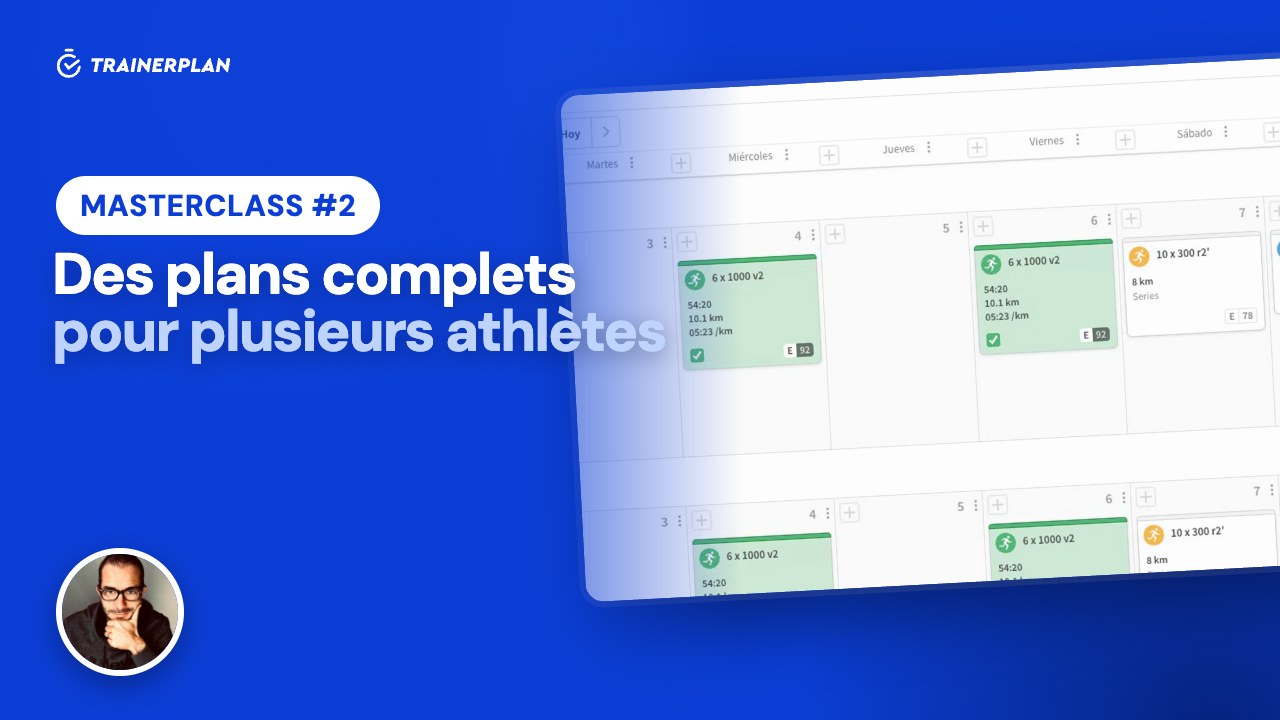
Masterclass #2
3:20
Masterclass #2Masterclass #2 · Des plans complets pour plusieurs athlètes
Comment créer un plan et l'attribuer à plusieurs athlètes ou à un groupe entier sans écrire deux fois la même semaine, avec la différence entre plans statiques et dynamiques.
- Plans statiques et dynamiques
- Ajouter des séances à un plan
- Copier des jours et des semaines entières
- Attribuer à des athlètes et à des groupes
- Le calendrier de groupe
- Ce que voit chaque athlète
-
 3:29
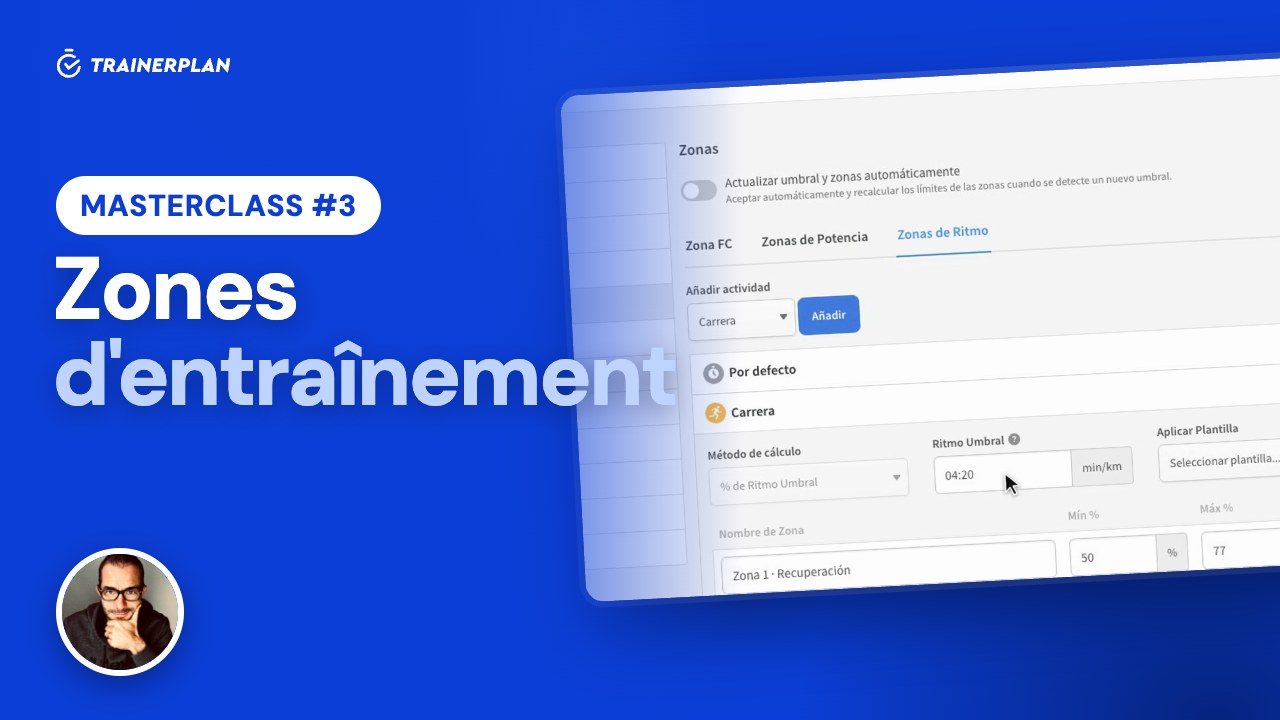
Masterclass #3
3:29
Masterclass #3Masterclass #3 · Zones d'entraînement dans TrainerPlan
Comment configurer les zones de fréquence cardiaque, de puissance et d'allure de chaque athlète, les utiliser comme objectifs en planifiant, et laisser TrainerPlan détecter quand son seuil progresse.
- Zones par type et par sport
- Méthodes de calcul : FC max, Karvonen et seuil
- Calculer les zones ou fixer vos propres limites
- Puissance et allure
- Détection automatique des seuils
- Temps dans les zones et modèles de zones
Débloquez tout votre potentiel d'entraînement !
Optimisez votre routine et atteignez vos objectifs plus rapidement. Inscrivez-vous aujourd'hui et transformez votre entraînement avec un accès exclusif à des outils personnalisés et du contenu d'experts !
Créer un compte GRATUIT15 jours d'essai gratuit · Sans carte bancaire