-
Más
- Precios
- Blog
-
Para quién
-
Características
Calendario y planificación Fitness, fatiga y carga Análisis de entrenamientos Entrenamiento de fuerza Comunicación Grupos y equipo Pagos y cobros Tu marca Inteligencia artificial Eventos y competiciones Zonas y personalización Conexiones y app móvil API TrainerPlan Virtual Todas las funcionalidades →


Planes completos para varios deportistas
Cómo crear un plan y asignarlo a varios deportistas o a un grupo entero sin escribir la misma semana dos veces, con la diferencia entre planes estáticos y dinámicos.
Qué vas a aprender
- Planes estáticos y dinámicos
- Añadir sesiones a un plan
- Copiar días y semanas enteras
- Asignar a deportistas y a grupos
- El calendario de grupo
- Qué ve cada deportista
En este vídeo
Transcripción
0:00 Introducción
Bienvenido a la segunda Masterclass de TrainerPlan. Hoy vamos a crear un plan completo y asignarlo a varios deportistas a la vez, sin escribir la misma semana dos veces.
0:11 Estáticos y dinámicos
En Planes tienes dos pestañas, y la diferencia entre ellas es lo más importante de este vídeo. Un plan estático es una plantilla: semanas y días, sin fechas. Un plan dinámico vive sobre fechas reales del calendario y se comparte en vivo con los deportistas que lo siguen.
0:31 Dentro de un plan estático
Así es un plan estático por dentro: Semana 1, Día 1, Día 2, y ni una sola fecha. Cada semana se copia, se renombra o se elimina entera. Es la plantilla que vas a reutilizar temporada tras temporada, con cada deportista empezando el día que le toque.
0:51 Dentro de un plan dinámico
Y así es uno dinámico: el mismo calendario que ya conoces, con las sesiones sobre fechas reales. La diferencia es que esto no es el calendario de un deportista, es el del plan. Lo que cambias aquí llega a la vez a todos los que lo siguen.
1:05 Añadir sesiones al plan
Se construye igual que el calendario de un deportista: pulsas el más del día, le pones título, eliges el deporte y la duración, y añades los pasos que quieras. Al guardar, la sesión queda dentro del plan, lista para todos los que lo sigan.
1:24 Copiar días y semanas
Y hay un atajo que ahorra muchísimo tiempo. Haz clic en la cabecera de un día para seleccionarlo, y mayúsculas más clic para coger un rango entero. Abre el menú del día, pulsa Copiar, ve a la semana que quieras y pulsa Pegar: los días se copian en el mismo orden. El menú también se abre con el botón derecho, justo donde tienes el ratón.
1:49 Asignar a deportistas
Cuando el plan está listo, pulsa Asignar. Marcas a los deportistas que lo van a seguir y, si activas esta casilla, el plan se añade solo a partir de hoy, sin tocar los días que ya pasaron. Pulsa Asignar Plan y las sesiones aparecen en el calendario de cada uno.
2:07 Asignar a un grupo
Y en la pestaña de Grupos asignas el mismo plan a un equipo entero de una vez. Un clic, y todo el grupo tiene la temporada planificada.
2:18 El calendario de grupo
En Grupos tienes además el calendario de grupo: una semana por deportista, uno debajo de otro. De un vistazo ves quién va cumpliendo y quién no, y puedes copiar una sesión de un deportista a otro sin salir de aquí. Dentro del plan, la pestaña de Deportistas te dice quién lo está siguiendo, y desde ahí puedes quitar a alguien cuando termine su bloque.
2:48 Qué ve el deportista
Una última cosa importante: cuántas semanas ve el deportista por delante lo decides tú, en los ajustes de cada uno. Así puedes tener el plan entero montado y que él solo vea las próximas semanas. Con esto ya puedes planificar a todos tus deportistas sin repetir trabajo. En la siguiente Masterclass veremos las zonas de entrenamiento a fondo: umbrales, zonas por deporte y cómo TrainerPlan detecta tus mejoras. Pruébalo gratis en trainerplan.co, y suscríbete al canal para no perderte las próximas.
Más Masterclass
-
 3:29
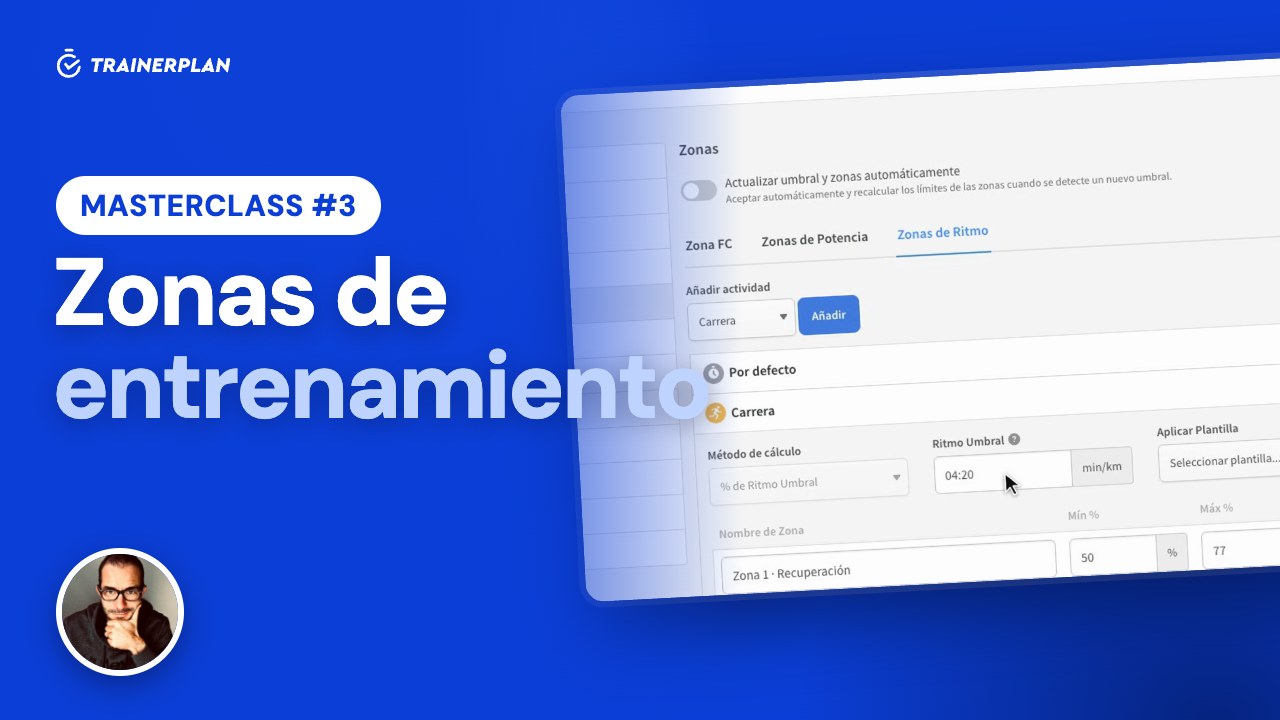
Masterclass #3
3:29
Masterclass #3Masterclass #3 · Zonas de entrenamiento en TrainerPlan
Cómo configurar las zonas de frecuencia cardíaca, potencia y ritmo de cada deportista, usarlas como objetivo al planificar y dejar que TrainerPlan detecte cuándo mejora su umbral.
- Zonas por tipo y por deporte
- Métodos de cálculo: FC máxima, Karvonen y umbral
- Calcular zonas o poner tus propios límites
- Potencia y ritmo
- Detección automática de umbrales
- Tiempo en zonas y plantillas de zonas
-
 3:40
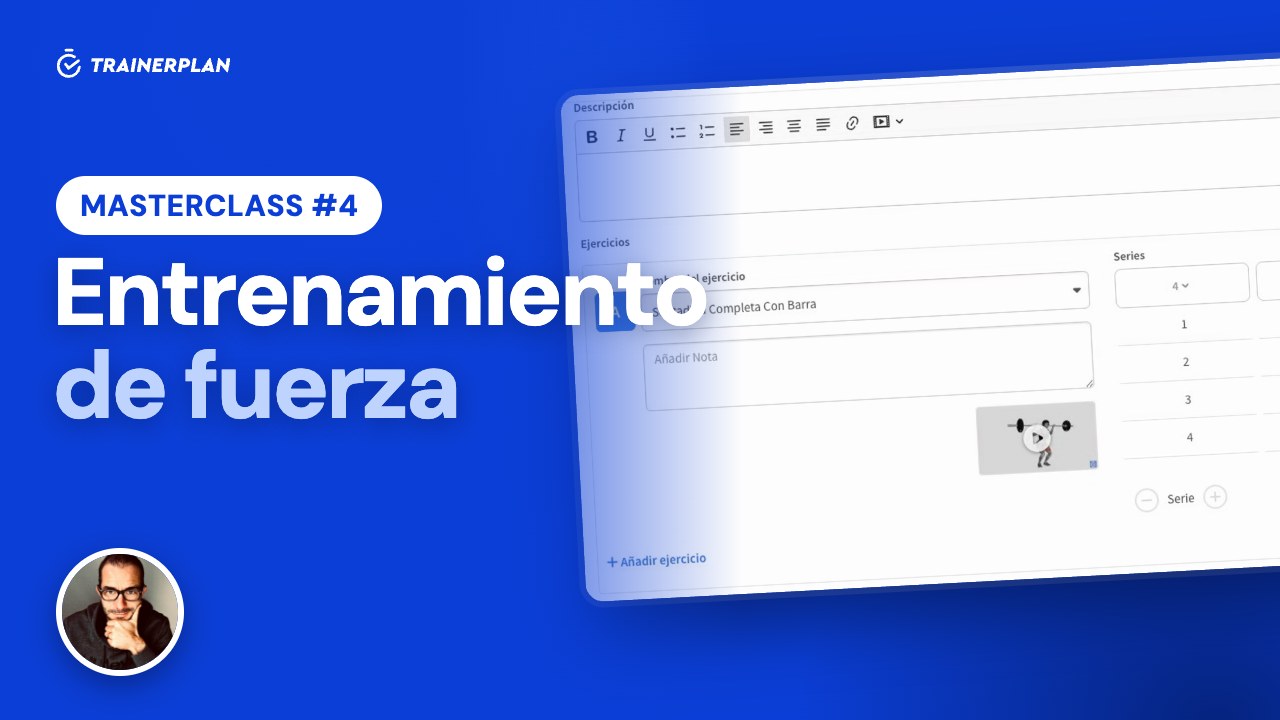
Masterclass #4
3:40
Masterclass #4Masterclass #4 · Entrenamiento de fuerza en TrainerPlan
Cómo montar una sesión de fuerza con la biblioteca de más de 7.500 ejercicios con vídeo, y cómo la registra tu deportista desde la app, serie a serie, para que veas lo que hizo de verdad.
- Biblioteca de ejercicios con vídeo
- Series, repeticiones, peso y otros parámetros
- Bloques y superseries
- Ejercicios personalizados
- El deportista registra la sesión en la app
- Lo que ve el entrenador
Comienza a entrenar de manera más eficaz
Optimiza tu rutina y alcanza tus metas más rápido. ¡Regístrate hoy y transforma tu entrenamiento con acceso exclusivo a herramientas personalizadas y contenido experto!
Pruébalo gratis15 días de prueba gratis · Sin tarjeta de crédito