Comment ajouter et gérer vos paramètres de fitness dans TrainerPlan
Avec la nouvelle fonctionnalité de Mesures de conditionnement physique Dans TrainerPlan, vous pouvez enregistrer et surveiller plusieurs indicateurs importants qui vous aideront à évaluer votre forme physique et vos progrès au fil du temps. Cet article vous guidera étape par étape pour ajouter et gérer ces mesures.
Mesures disponibles sur TrainerPlan
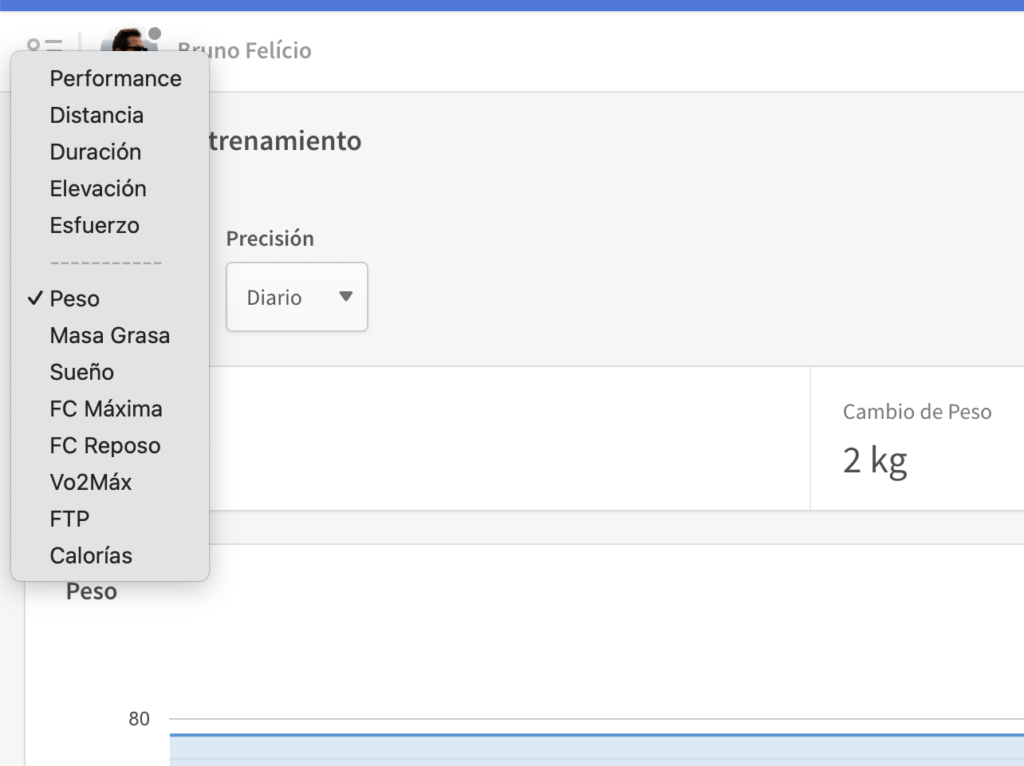
TrainerPlan vous permet d’enregistrer et de suivre les mesures de fitness suivantes :
• Poids: Mesure le poids corporel.
• masse grasse: Le pourcentage de graisse corporelle par rapport au poids total.
• Rêver: Enregistre le nombre d’heures de sommeil pour évaluer la récupération.
• HR maximum: La fréquence cardiaque maximale atteinte lors de l’entraînement.
• FC Reste: Fréquence cardiaque au repos, un indicateur clé de la condition physique générale.
• VO2max: Le volume maximal d’oxygène que le corps peut traiter, fondamental pour mesurer la capacité aérobie.
• FTP: Seuil de puissance fonctionnelle, important pour les cyclistes et les athlètes d’endurance.
• calories: Le nombre total de calories brûlées lors des séances d’entraînement.
Comment ajouter des mesures de fitness à votre calendrier
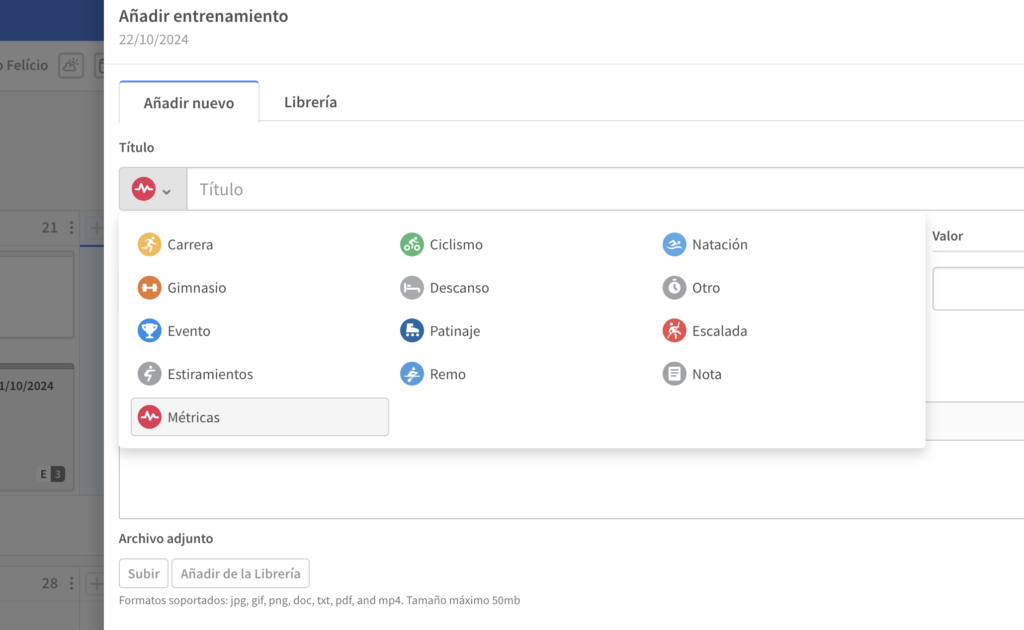
1. Accédez à votre calendrier de formation: Sur la page d’accueil de TrainerPlan, accédez à la section ‘Calendrier’. Ici, vous verrez vos sessions de formation organisées par jour.
deux. Sélectionnez le jour: Cliquez sur le jour où vous souhaitez ajouter les mesures. Si vous avez déjà une session de formation planifiée, vous pouvez ajouter les mesures à côté.
3. Ajouter une fiche de mesures: Cliquez sur le bouton « + » et sélectionnez « Métriques ». Un menu déroulant apparaîtra où vous pourrez choisir le type de métrique que vous souhaitez enregistrer (tel que le poids, la masse grasse, etc.).
4. Entrez vos données: Entrez les valeurs correspondant à chaque métrique que vous souhaitez enregistrer. Par exemple, si vous pesez 78 kg et avez une masse grasse de 12 %, il vous suffit de remplir ces champs.
5. Enregistrer les modifications: Après avoir entré vos mesures, cliquez sur ‘Enregistrer’. Les mesures seront enregistrées dans votre calendrier et vous pourrez les consulter à tout moment.
Accéder au panneau Historique métrique des athlètes
En plus d’enregistrer et d’afficher vos statistiques quotidiennes sur le calendrier, TrainerPlan vous permet d’accéder au Historique des métriques directement de plateau d’athlètes. Dans cette section, vous pourrez voir un graphique avec l’évolution de chaque métrique au fil du temps, ce qui facilite le suivi de votre progression en détail.
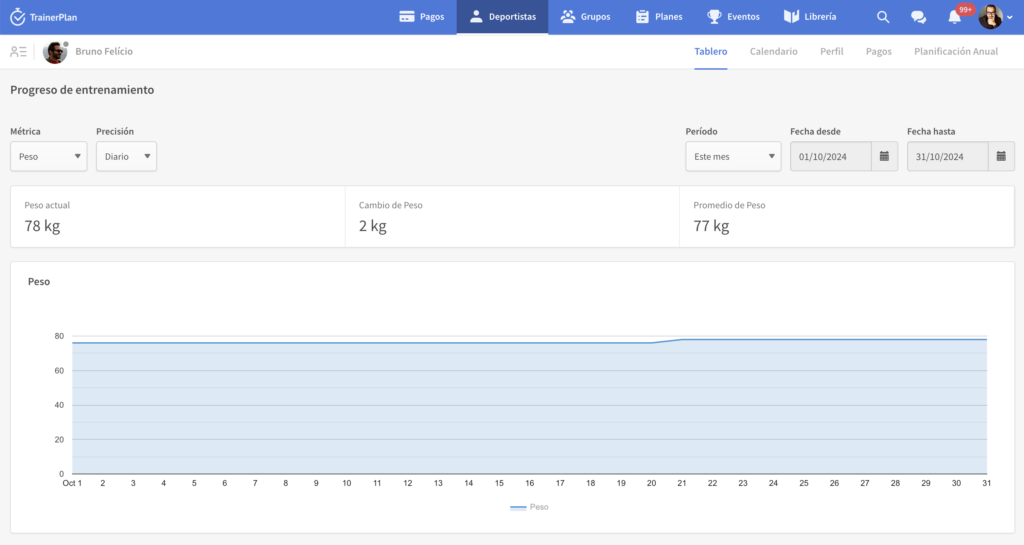
1. Accéder à la plaque d’athlète s: Dans la barre supérieure, sélectionnez l’ongletPanneau.
deux. Sélectionnez la métrique: Dans la zone, dans le menu déroulant de gauche, choisissez la mesure que vous souhaitez analyser (poids, masse grasse, calories, etc.) et choisissez la durée que vous souhaitez afficher.
3. Vérifiez votre évolution: Vous pourrez voir l’évolution de votre métrique sélectionnée au cours de la période choisie, avec des graphiques qui reflètent des changements et des statistiques importants tels que le poids moyen et le changement total au cours de cette période.
Conseils pour maximiser l’utilisation de vos mesures
• Enregistrement cohérent: Essayez d’enregistrer vos statistiques à la même heure chaque jour ou semaine pour obtenir des données plus précises et éviter les fluctuations normales.
• Configuration de la formation: Utilisez les mesures pour ajuster vos sessions de formation. Si vous remarquez que votre poids ou votre masse grasse ne change pas comme prévu, envisagez d’ajuster votre routine ou votre régime alimentaire.
• Vérifiez auprès de votre entraîneur: Si vous avez un formateur TrainerPlan, vous pouvez voir vos paramètres et fournir des recommandations personnalisées.
FAQ
Puis-je modifier une métrique après l’avoir enregistrée ?
Oui, vous pouvez modifier toutes les mesures enregistrées. Cliquez simplement sur la métrique à l’intérieur du calendrier et modifiez les données.
Puis-je supprimer des mesures d’un jour spécifique ?
Oui, vous pouvez supprimer une métrique en cliquant sur les trois points à côté de la carte de mesures et en sélectionnantSupprimer.
Est-il nécessaire d’ajouter toutes les mesures disponibles ?
Non, ajoutez simplement les mesures pertinentes à votre suivi. Vous pouvez commencer par certains et en ajouter d’autres au besoin.