Cómo mover archivos o entrenamientos a otras carpetas en TrainerPlan
En TrainerPlan, organizar tus entrenamientos o archivos en carpetas es una excelente forma de mantener tu espacio de trabajo limpio y accesible. En este artículo te enseñaremos paso a paso cómo mover uno o varios entrenamientos o archivos de una carpeta a otra.
Pasos para mover archivos o entrenamientos
1. Accede a tu biblioteca de entrenamientos o archivos
Inicia sesión en tu cuenta de TrainerPlan y ve a la sección donde guardas tus entrenamientos o archivos.
2. Selecciona los archivos o entrenamientos que deseas mover
- Para seleccionar un archivo o entrenamiento individual, haz clic sobre él.
- Si deseas mover varios archivos o entrenamientos a la vez, simplemente haz una selección múltiple utilizando las casillas antes del nombre del archivo o entrenamiento.

3. Haz clic en la opción “Mover”
Una vez que hayas seleccionado los archivos o entrenamientos, verás la opción “Mover” en la barra de herramientas superior. Haz clic en esta opción.

4. Elige la carpeta de destino
Aparecerá un cuadro de diálogo con las carpetas disponibles en tu biblioteca. Selecciona la carpeta a la que quieres mover los archivos o entrenamientos. Si necesitas crear una nueva carpeta, también puedes hacerlo desde este cuadro.
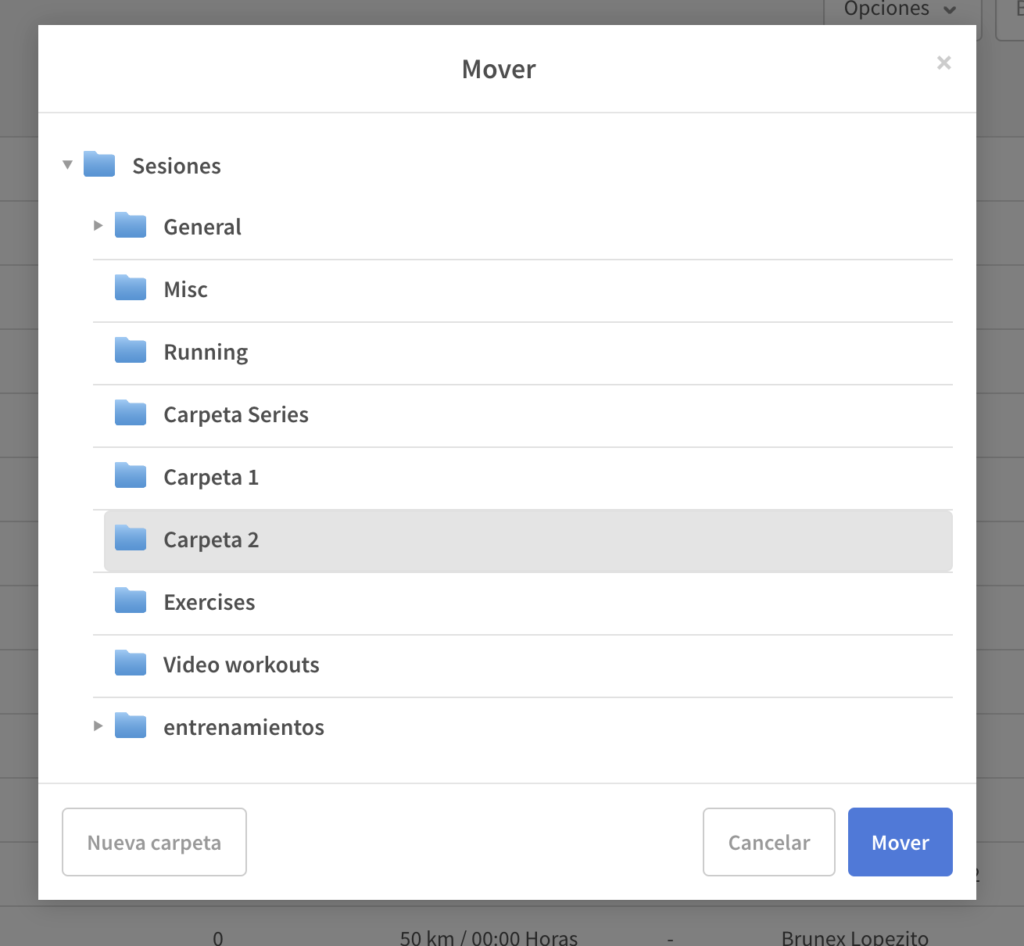
5. Confirma la acción
Después de seleccionar la carpeta de destino, haz clic en el botón “Mover” para confirmar la acción. Los archivos o entrenamientos seleccionados serán trasladados a la carpeta elegida.
Notas importantes
• Si un entrenamiento o archivo ya está asignado a un atleta o programa, moverlo de carpeta no afectará su disponibilidad para el atleta.
• Organizar los entrenamientos en carpetas es una forma efectiva de preparar programas específicos o mantener un historial limpio de tus entrenamientos.
¿Tienes más dudas?
Si tienes algún problema o preguntas adicionales sobre cómo organizar tus archivos y entrenamientos en carpetas, no dudes en contactarnos a través del soporte técnico de TrainerPlan o consulta nuestro Centro de Ayuda.