Como adicionar e gerenciar suas métricas de condicionamento físico no TrainerPlan
Com a nova funcionalidade de Métricas de condicionamento físico No TrainerPlan, você pode registrar e monitorar vários indicadores importantes que o ajudarão a avaliar sua forma física e seu progresso ao longo do tempo. Este artigo irá guiá-lo passo a passo para adicionar e gerenciar essas métricas.
Métricas disponíveis no TrainerPlan
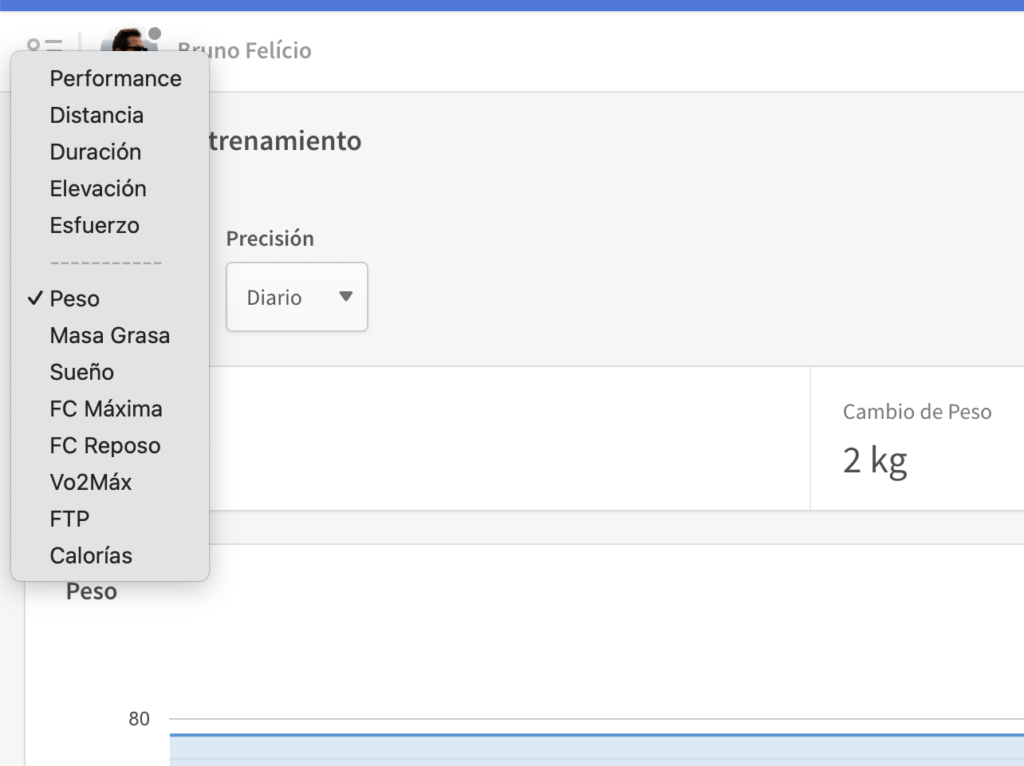
O TrainerPlan permite que você registre e acompanhe as seguintes métricas em Fitness:
• Peso: mede o peso corporal.
• massa gorda: a porcentagem de gordura corporal em relação ao peso total.
• Sonho: registra o número de horas de sono para avaliar a recuperação.
• Máximo RH: A frequência cardíaca máxima alcançada durante os treinos.
• FC descanse: Frequência cardíaca em repouso, um indicador-chave de condicionamento físico geral.
• VO2máx: O volume máximo de oxigênio que o corpo pode processar, fundamental para medir a capacidade aeróbica.
• FTP: Limiar de potência funcional, importante para ciclistas e atletas de resistência.
• calorias: o número total de calorias queimadas durante as sessões de treinamento.
Como adicionar métricas de condicionamento físico ao seu calendário
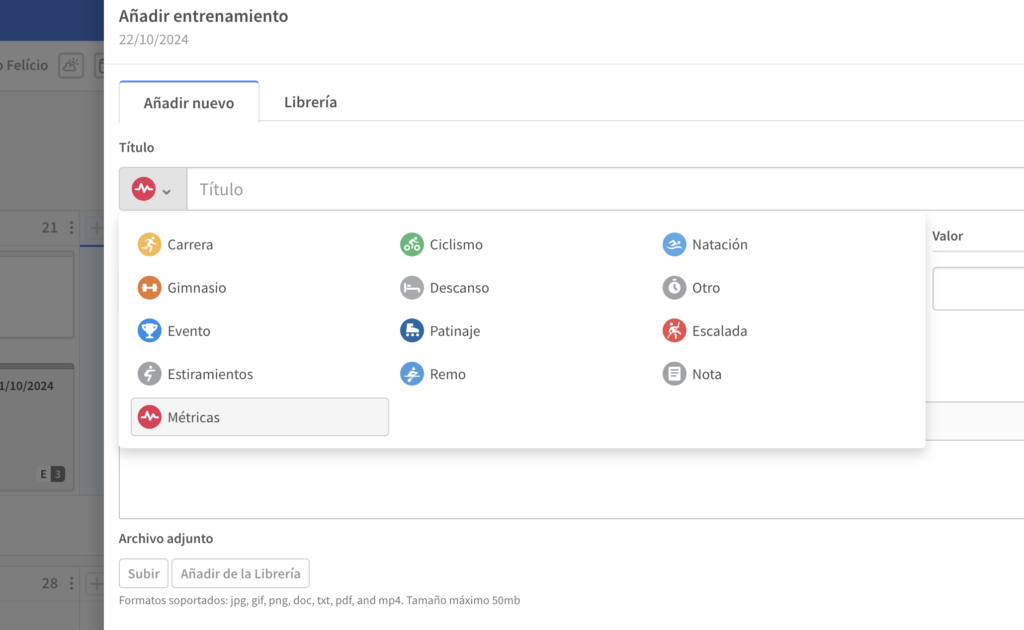
1. Acesse seu calendário de treinamento: Na página inicial do TrainerPlan, acesse a seção “Calendário”. Aqui você verá suas sessões de treinamento organizadas por dia.
2. Selecione o dia: Clique no dia em que deseja adicionar as métricas. Se você já possui uma sessão de treinamento agendada, pode adicionar as métricas próximas a ela.
3. Adicionar um cartão de métricas: Clique no botão “+” e selecione “Métricas”. Aparecerá um menu suspenso onde você pode escolher o tipo de métrica que deseja registrar (como peso, massa gordurosa, etc.).
4. Insira seus dados: insira os valores correspondentes a cada métrica que você deseja registrar. Por exemplo, se você pesa 78 kg e tem uma massa gorda de 12%, você só precisa preencher esses campos.
5. Salve as alterações: Depois de inserir suas métricas, clique em “Salvar”. As métricas serão registradas em seu calendário e você poderá consultá-las a qualquer momento.
Acesse o histórico de métricas do atletas Painel
Além de registrar e exibir suas métricas diárias no calendário, o TrainerPlan permite que você acesse o Histórico de métricas diretamente do Placa do atleta. Nesta seção, você poderá ver um gráfico com a evolução de cada métrica ao longo do tempo, o que facilita o monitoramento detalhado do seu progresso.
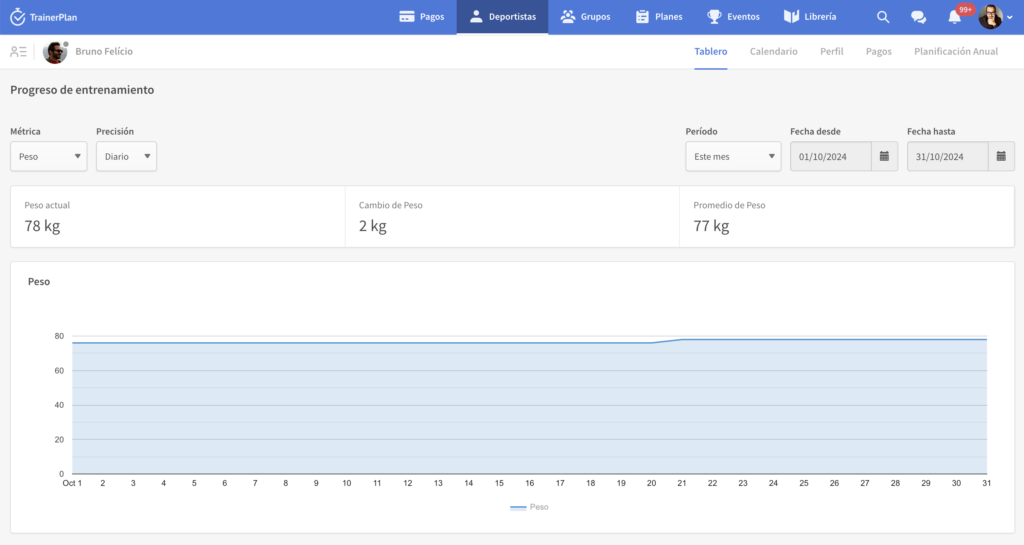
1. Acesse o atletaplaca S: Na barra superior, selecione a guia ‘Painel’.
2. Selecione a métrica: No quadro, no menu suspenso esquerdo, escolha a métrica que deseja analisar (peso, massa gordurosa, calorias, etc.) e escolha o período de tempo que deseja visualizar.
3. Verifique sua evolução: Você será capaz de ver a evolução de sua métrica selecionada durante o período escolhido, com gráficos que refletem as mudanças e estatísticas importantes, como o peso médio e a mudança total durante esse período.
Dicas para maximizar o uso de suas métricas
• Registro consistente: Tente registrar suas métricas no mesmo horário a cada dia ou semana para obter dados mais precisos e evitar flutuações normais.
• Configuração de treinamento: Use as métricas para ajustar suas sessões de treinamento. Se você perceber que seu peso ou massa gordurosa nãot Mude como você esperava, considere ajustar sua rotina ou dieta.
• Verifique com seu treinador: Se você tiver um TrainerPlan Trainer, poderá ver suas métricas e fornecer recomendações personalizadas.
Perguntas frequentes
Posso editar uma métrica depois de salvá-la?
Sim, você pode editar todas as métricas registradas. Basta clicar na métrica dentro do calendário e modificar os dados.
Posso excluir métricas de um dia específico?
Sim, você pode excluir uma métrica clicando nos três pontos ao lado do cartão de métricas e selecionando ‘Excluir’.
É necessário adicionar todas as métricas disponíveis?
Não, basta adicionar as métricas relevantes ao seu rastreamento. Você pode começar com alguns e adicionar mais conforme necessário.